Här hittar du anvisningen för hur din e-postsignatur med Östhammars kommun som avsändare ska se ut.
Din e-postsignatur är en kvalitetsstämpel som verifierar din roll vid Östhammars kommun och tillhandahåller kontaktuppgifter. Alla medarbetare i vår organisation ska därför utgå från samma e‐postsignatursmall. Nedan ser du hur den ser ut. Mallen gäller från och med 1 januari 2024.
Är du osäker på vilka uppgifter du ska skriva in i din e-postsignatur? Till exempel besöksadress eller postadress. Kontakta din chef.
Officiell e-postsignatur
Med vänlig hälsning,
Eva Fischer
Kommunikatör
Östhammars kommun
Kommunledningskontoret
Kommunikation och kundtjänst
Telefon: 0173-860 00
Direkt: 0173-861 11
Besöksadress: Stångörsgatan 10, Östhammar
Postadress: Box 66, 742 21 Östhammar
förnamn.efternamn@osthammar.se
www.osthammar.se
När du har kontakt med oss på Östhammars kommun via e-post så innebär det att vi behandlar dina personuppgifter. Läs mer: Information om hur vi hanterar dina personuppgifter - Östhammars kommun
E-mailing Östhammar´s Municipality means that we will process your personal data. For further information: Information about how we process your personal data
E-postsignatur vid svarsmejl
Använd ovan nämnda officiella e-postsignatur även i ditt svarsmejl.
Standardtypsnitt för e-postsignatur
Använd följande inställningar för din e-postsignatur:
-
Typsnitt: Arial
-
Storlek: 10 punkter på själva signaturen och 8 punkter på sista raderna om hur personuppgifter behandlas, GDPR.
-
Färg: Svart
Så här skapar du din e-postsignatur
1. Kopiera signaturen, ovan.
2. Spara logotypen, den finns att ladda ner längst ner här.
3. Gå in i Outlook och lägg till signaturen. Det gör du så här:
-
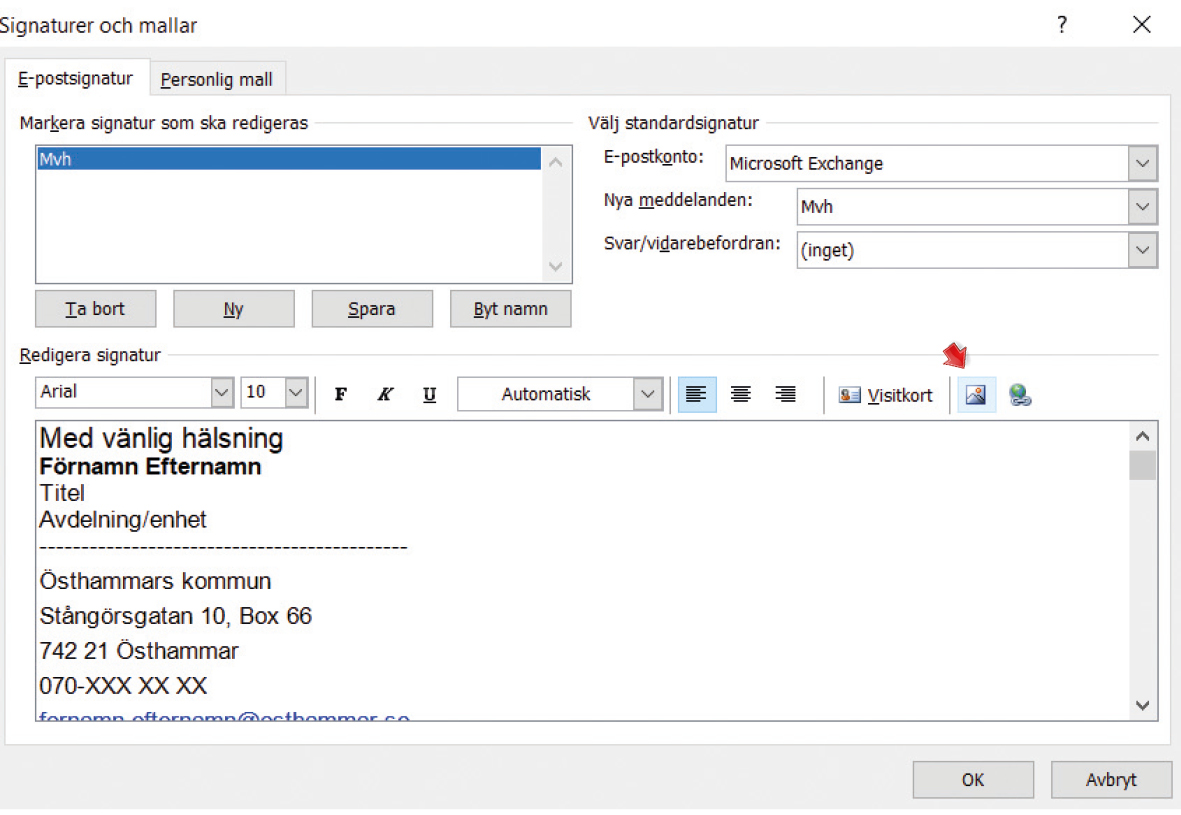
Öppna Outlook och gå till: Arkiv -> Alternativ -> E-post -> Signaturer.
-
Klistra in signaturen och skriv in dina uppgifter. Glöm inte att uppdatera adressen om du sitter på en annan plats än Kommunhuset.
-
Infoga nu logotypen. Det gör du så här:
-
Infoga logotyp via knappen vid röda pilen:
-
Hämta logotypen där du sparade den.
-
Välj: Infoga
