Det här är en lathund för att skapa arbetsrum, lägga till och ta bort medlemmar i arbetsrum och lägga upp filer och skapa mappar i arbetsrum.
Arbetsrum är sidor som är till för att dela filer med en liten grupp användare, t.ex. en nämnd, en projektgrupp eller ett arbetslag.
1. Logga in
Om du inte redan är inloggad klicka på knappen "Logga in" längst upp till höger på sidan. Om du är inloggad står det "Logga ut" på knappen.
2. Gå till redigeringsgränssnittet
Klicka på "epi"-knappen längst upp till höger eller gå till https://ines.osthammar.se/episerver för att komma till redigeringsgränssnittet. Om du inte ser trädstrukturen till vänster, klicka på "CMS" och sen "Redigera" i menyn som är längst upp på sidan.
3. Skapa ett arbetsrum
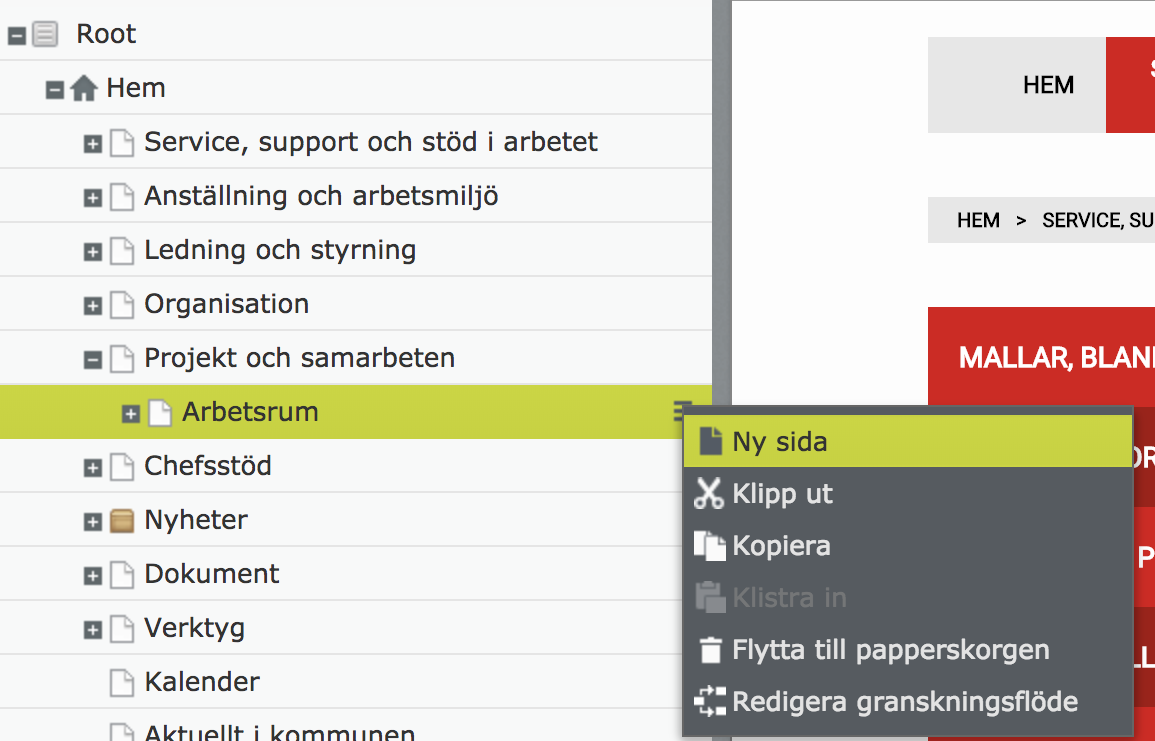
Alla arbetsrum skapas under sidan Arbetsrum som finns under sidan Projekt och samarbeten i trädstrukturen. Klicka på den sidan och välj Ny sida i sidmenyn eller klicka på Ny sida-knappen.
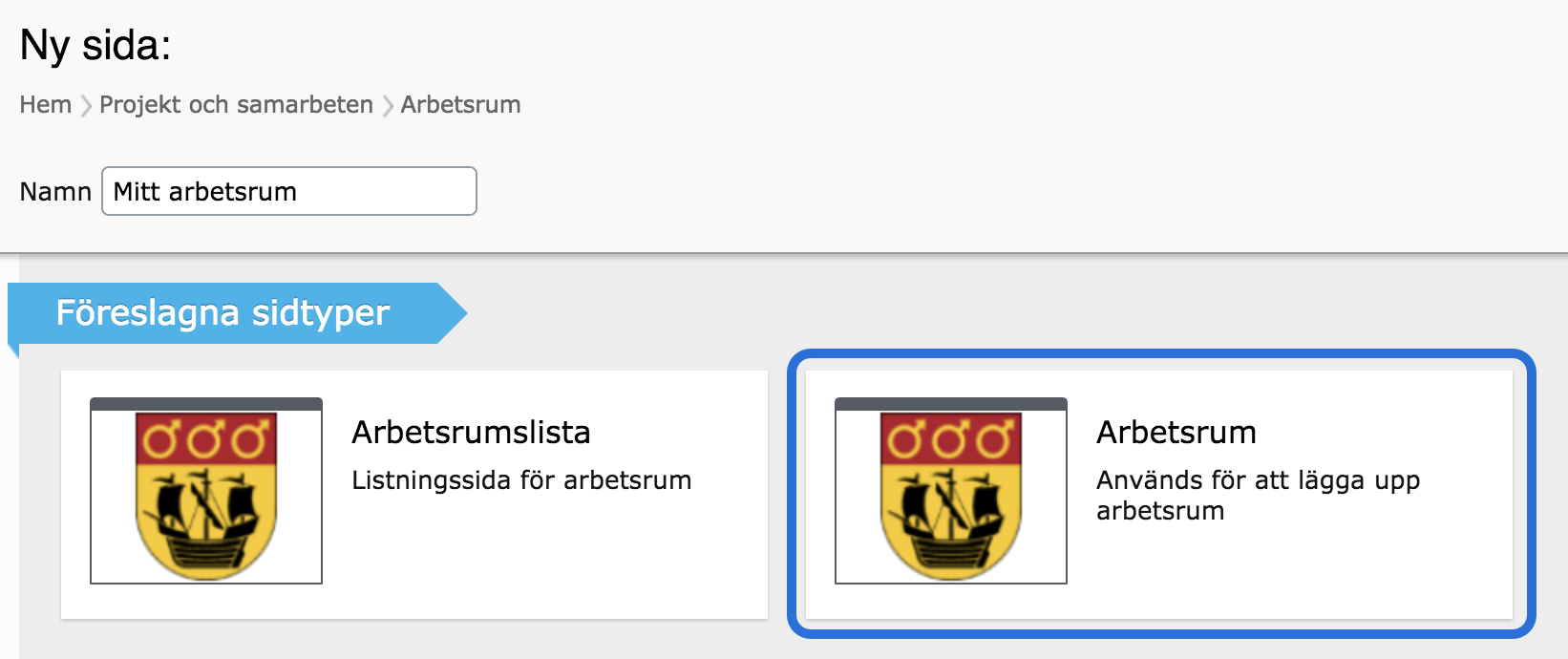
Skriv in namnet på ditt arbetsrum, välj sedan Arbetsrum, skriv en kort beskrivande text om arbetsrummet i fältet Ingress och klicka på knappen Skapa. Klicka sedan på knappen Publicera för att publicera arbetsrummet. Du kan också vänta med att publicera arbetsrummet till senare om du vill, arbetsrummet sparas automatiskt i trädsstrukturen men visas inte utåt förrän du publicerar det.
4. Lägg till medlemmar
Grundinställningen för arbetsrum är att de bara är tillgängliga för administratörer på intranätet. Du behöver därför lägga till de personer som du vill ska vara medlemmar i ditt arbetsrum. För att du ska kunna lägga till en användare som medlem måste de ha loggat in på intranätet minst en gång.
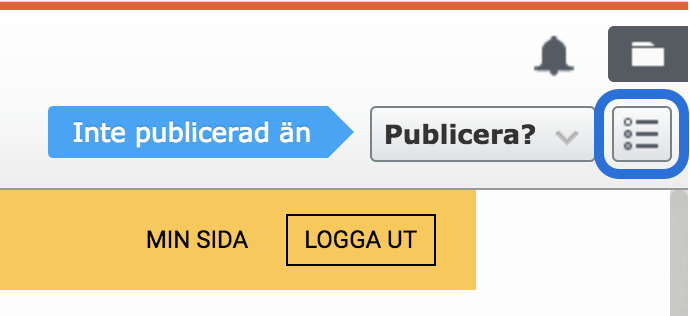
Klicka på knappen för att växla till alla egenskaper-läget.
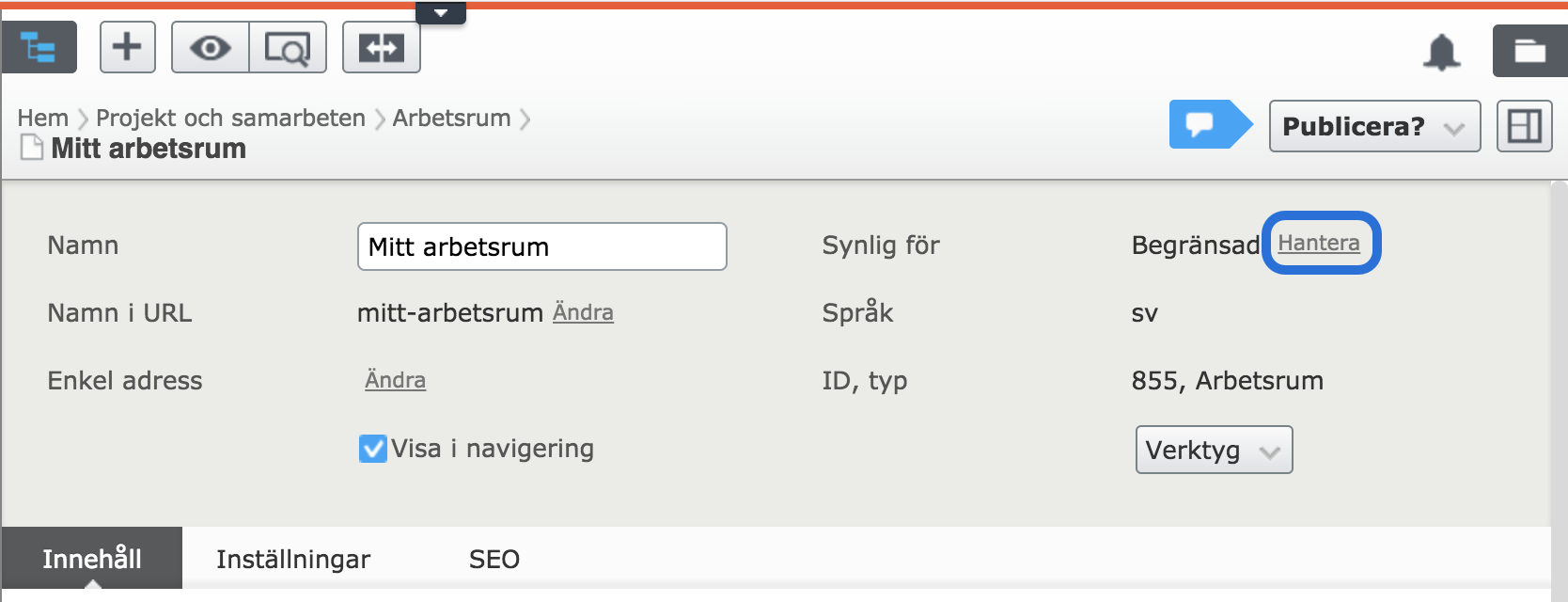
Klicka sedan på länken Hantera
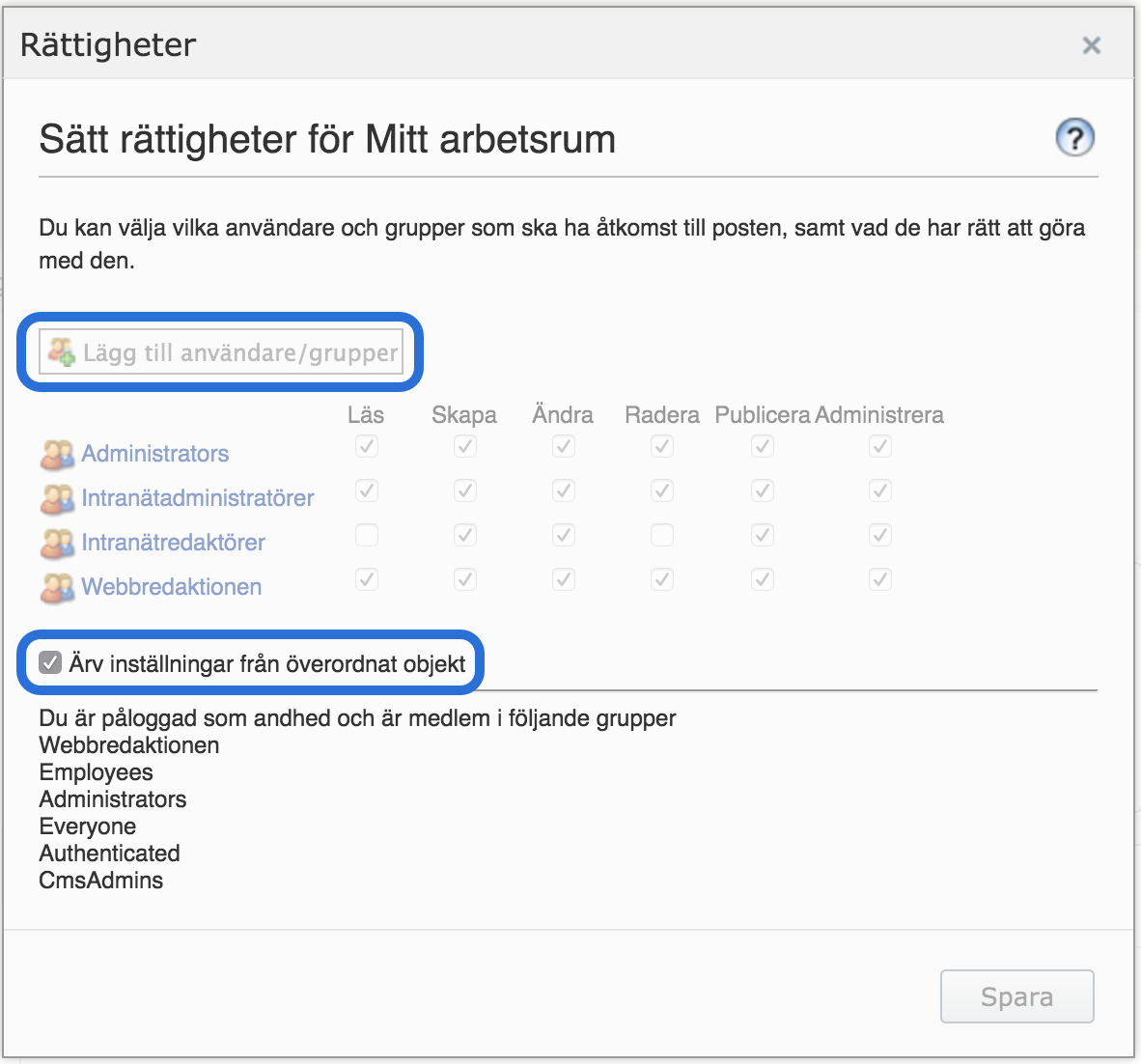
Du får nu upp en dialog där du kan ställa in vem som har behörighet till ditt arbetsrum. För att lägga till en person klickar du först ur rutan Ärv inställningar från överordnat objekt och sen på knappen Lägg till användare/grupper.
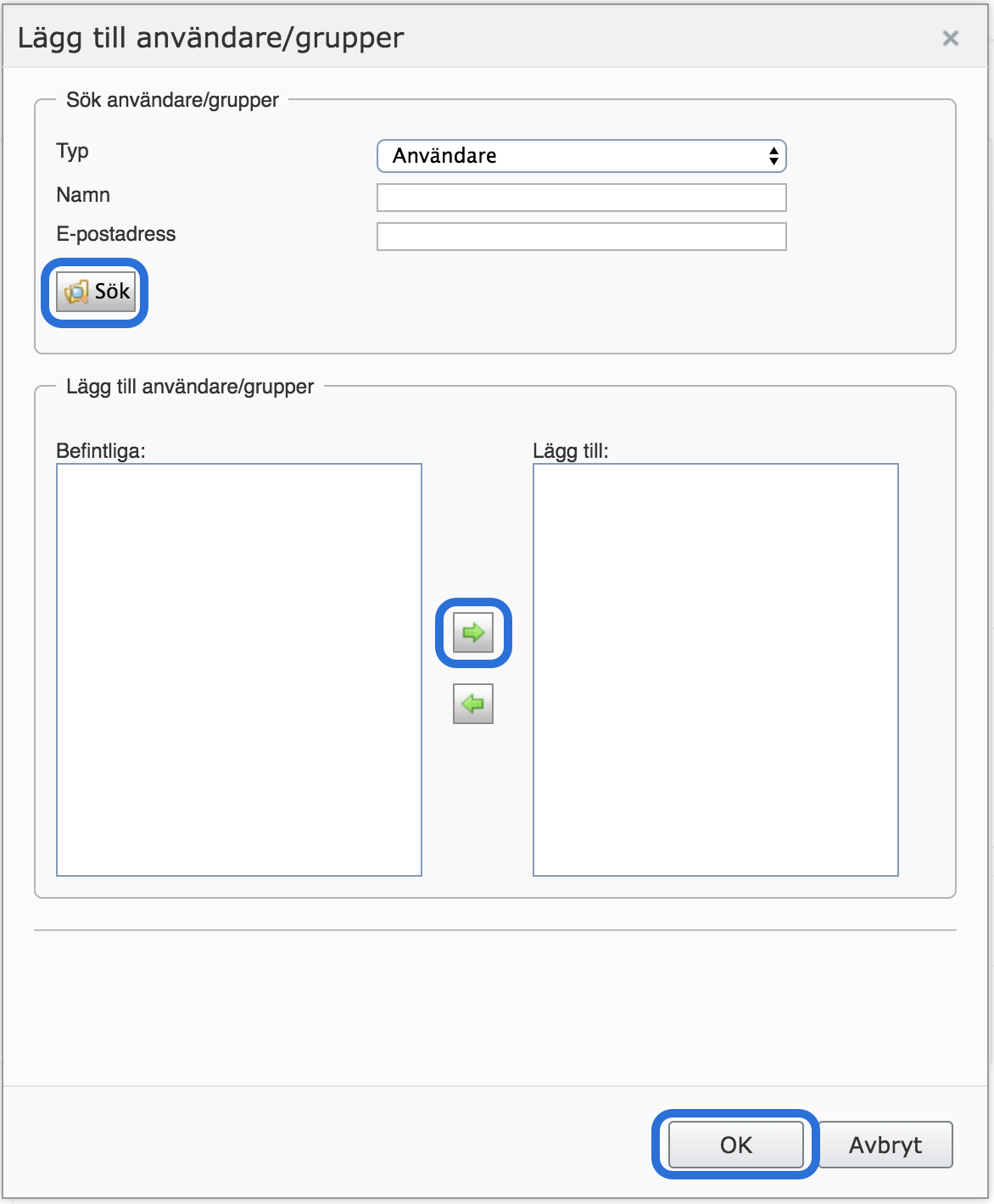
Nu visas en dialogruta där du kan söka efter användare med namn eller e-postadress. Om inte namn fungerar, testa att söka på e-postadress, du behöver inte fylla i hela adressen. Markera de användare du vill lägga till arbetsrummet som medlemmar, klicka på högerpilen i mitten av rutan så att de flyttas från det vänstra fältet till det högra och klicka sedan på OK.
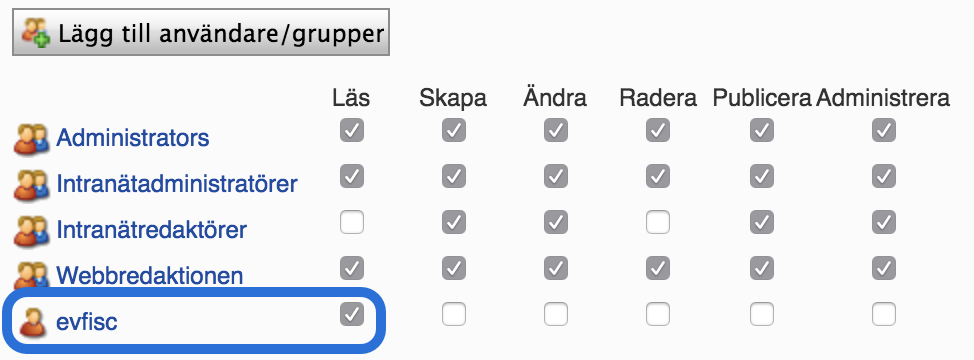
Du kommer nu tillbaka till dialogrutan som visar vilka som har behörigheter men den användare du valde har lagts till i listan. Klicka i rutan i kolumnen Läs om den inte redan är ifylld och klicka på Spara.
5. Ta bort en medlem
Klicka på knappen för att växla till alla egenskaper-läget.
Klicka sedan på länken Hantera
Här ser du vilka grupper och användare som har behörigheter i arbetsrummet. Om du klickar ur alla rutor för en användare och klickar på spara så kommer den användare inte längre vara medlem i arbetsrummet.
6. Lägg till mappar och filer
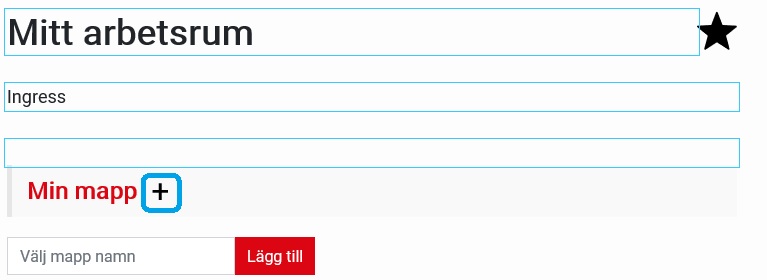
För att lägga till filer behöver du först skapa en mapp. För att skapa en mapp skriver du först in namnet på mappen i namnfältet och klickar sen på Lägg till.
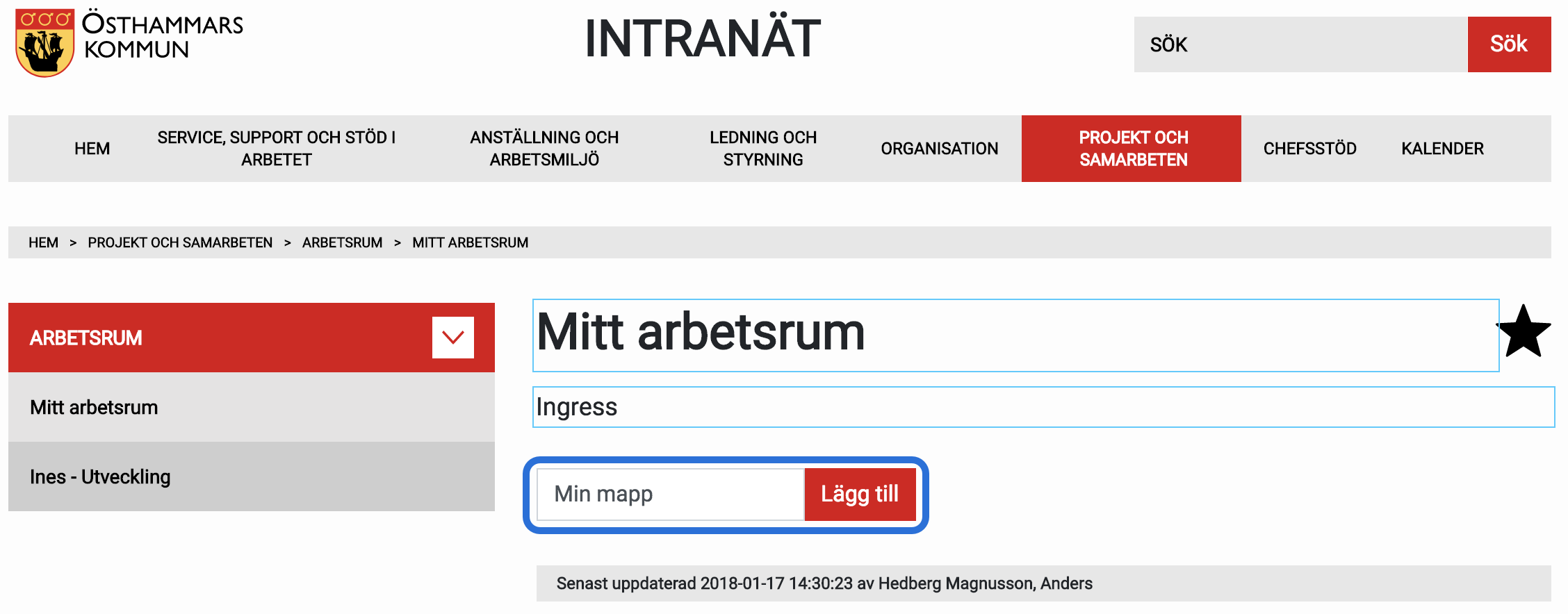
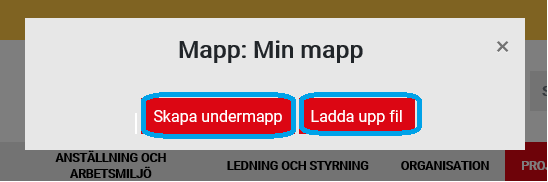
Klicka sedan på plusset till höger om mappens namn för att ladda upp en fil eller skapa en undermapp. Undermapparna är ihopfällbara och går att ha i fyra nivåer.
7. Ta bort filer och mappar
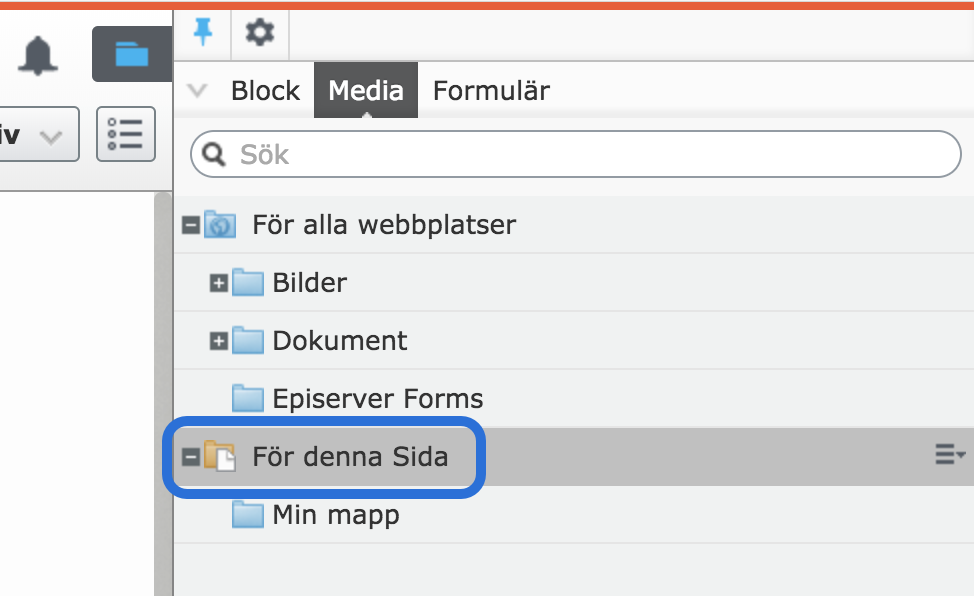
Det enklaste stället att ta bort filer och mappar i arbetsrum är i resursfönstret. Klicka på knappen för resursfönstret, välj fliken Media och välj sedan mappen För denna sida. Klicka på plusset till vänster om mappen För denna sida så visas de mappar som finns i arbetsrummet, klicka på den mapp du vill ha. Nu hittar du alla filer som finns i mappen längst ner i resursfönstret.
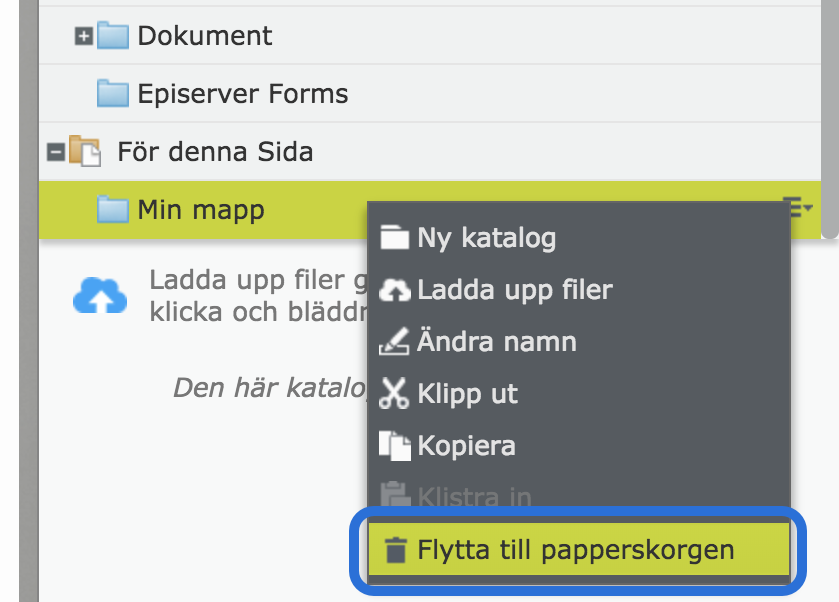
Om du vill ta bort en mapp klickar du på menyikonen till höger om mappens namn och väljer Flytta till papperskorgen. Klicka på knappen Flytta till papperskorgen i dialogrutan som kommer upp för att ta bort mappen. Du kan göra likadant med filer som ligger i mappar i arbetsrummet.
OBS. Du kan även använda resursfönstret för att ladda upp filer och skapa mappar.